
Cài đặt
Chúng ta sẽ cùng cài đặt các phần mềm quan trọng để làm việc với Java Web:
JDK (Java Development Kit) – bộ công cụ cần thiết để biên dịch và chạy các chương trình viết bằng ngôn ngữ Java. Đây là nền tảng bắt buộc để phát triển bất kỳ ứng dụng Java nào.
Apache Tomcat – một máy chủ mã nguồn mở, được dùng để triển khai và chạy các ứng dụng web viết bằng Java, đặc biệt là các ứng dụng sử dụng Servlet và JSP.
NetBeans – một môi trường phát triển tích hợp (IDE) hỗ trợ lập trình Java một cách hiệu quả. NetBeans cung cấp giao diện trực quan, công cụ quản lý và tích hợp sẵn với Tomcat, rất phù hợp với sinh viên và thường được sử dụng trong giảng dạy tại các trường Đại học.
Sau khi cài đặt xong ba công cụ này, chúng ta sẽ bắt đầu tạo và chạy thử một ứng dụng web đầu tiên.
Cài JDK
Link tải
Drive hoặc Trang chính thức (chọn Windows x64 Installer)
Chú ý
Trong khi cài, hãy kiểm tra thư mục cài đặt:
Thông thường sẽ nằm tại: C:\Program Files\Java\jdk-17:

Cài Tomcat
Link tải
Drive hoặc Trang chính thức (chọn apache-tomcat-10.1.17.exe)
Chú ý
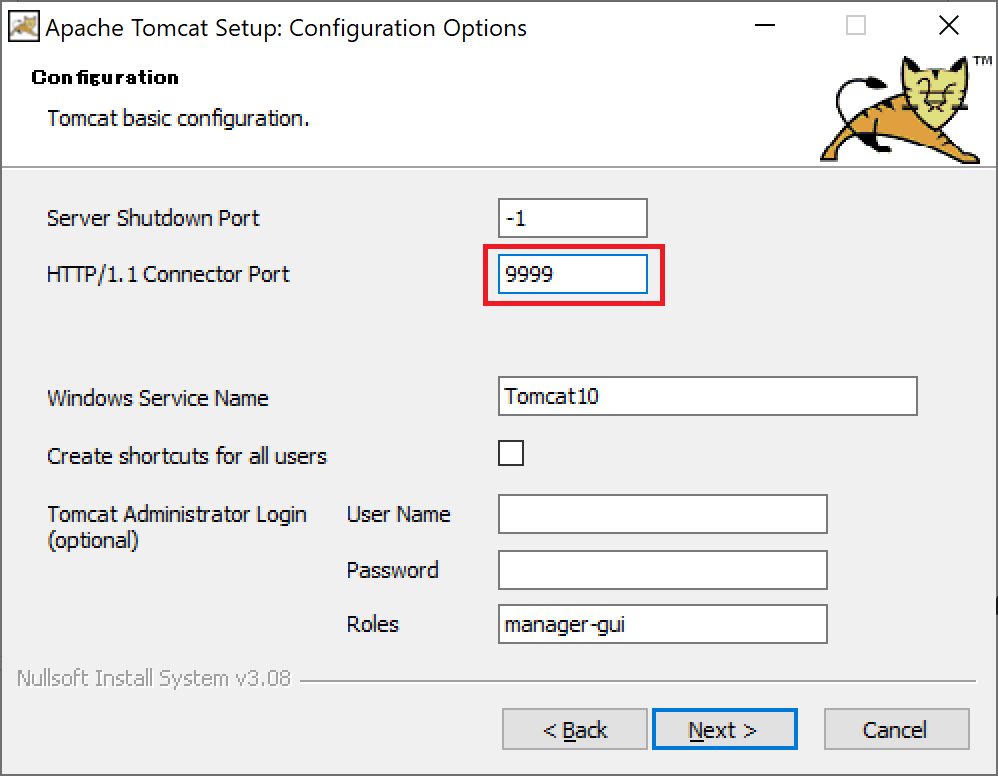
Port khuyến khích để 9999 (vì nhiều phần mềm khác dùng port 8080):
Kiểm tra lại thư mục JDK vừa cài xem giống nhau không:

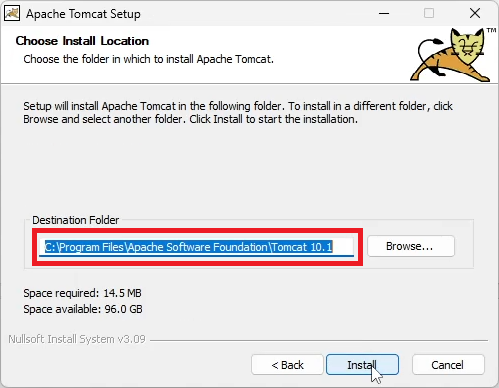
Copy hoặc nhớ đường dẫn thư mục Tomcat để mở ở bước tiếp theo.
Thông thường sẽ nằm tại: C:\Program Files\Apache Software Foundation\Tomcat 10.1:
Chú ý
Sau khi cài xong, mở thư mục đã cài Tomcat -> Click Continue (để cấp quyền truy cập Tomcat).
Thông thường sẽ nằm tại: C:\Program Files\Apache Software Foundation.
Mở thư mục con Tomcat 10.1:

Vào Service (tìm kiếm trên Windows như hình dưới):

Cho phép Tomcat tương tác với desktop:


Khởi động lại Tomcat:

Cài NetBeans
Link tải
Drive hoặc Trang chính thức (chọn Apache-NetBeans-17-bin-windows-x64.exe)
Chú ý
Sau khi cài đặt NetBeans, Java Platform phải hiển thị như hình dưới đây (mặc định dùng JDK 17). Nếu làm sai phần này sẽ bị 0 điểm trong bài thi PE. (Kiểm tra qua menu Tools → Java Platforms):

Thêm Tomcat cho NetBeans, trên menu chọn Window > Services (hoặc Ctrl + 5)
Nhấn chuột phải vào Server > Add Server > Apache Tomcat or TomEE:

Điền thư mục Tomcat, mặc định: C:\Program Files\Apache Software Foundation\Tomcat 10.1
Điền người dùng và mật khẩu (để sa, sa cho dễ nhớ), sau đó nhấn Finish:
